

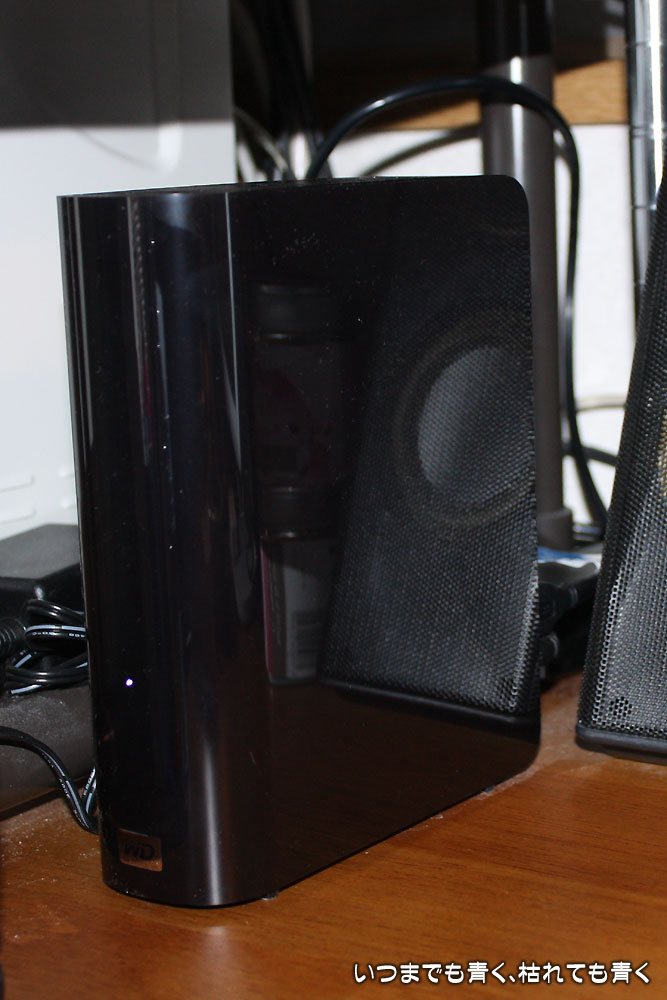
 「外付けHDD「My Book Essential」購入!」で書いた「My Book Essential」ですが、パソコンの内蔵ハードディスクを圧迫していたテレビ番組の録画データを「My Book Essential」1TBに移し終り、ようやく内蔵ハードディスクに余裕を持たせて中身も整理することができました。ちなみに内蔵ハードディスクは5台1.76TBです。
できれば、5台のうち1台か2台を1TBのものに変更したのですが、最近は内蔵ハードディスクが高価なのでなかなか思うようにできないのが悩ましいところです。
さて、ハードディスクのデータの整理はできてスッキリしたのですが、大きな問題点がひとつあります。それは、「My Book Essential」をUSBで接続したままだと、パソコンのWindowsが起動しないのです。パソコンを起動する時は、「My Book Essential」の電源を抜くか、USBケーブルを抜くかしておかないとダメなんです。これは非常に使いづらいのでなんとかしたいところです。
「My Book Essential」のマニュアルにも、
Q: コンピュータを起動する前にUSBドライブを接続したとき、PCが起動しないのはなぜですか ?
A: システムの構成によって異なりますが、コンピュータがWDポータブルUSBドライブから起動しようとしている
可能性があります。システムのマザーボードBIOS設定のマニュアルを参照して、この機能を無効に設定して
ください。
という記述がありますので、それほど珍しいトラブルケースではないようです。
BIOS設定をちょっといじってみることにします。
私のパソコンは自作パソコンで、マザーボードは「インテル デスクトップ・ボード D865GBF」というもの。Windows起動前の画面でF2キーを押すことによってBIOSを起動できます。
BIOS設定でまずやったのは、「USB Boot」を「Enabled」から「Disabled」に変更。
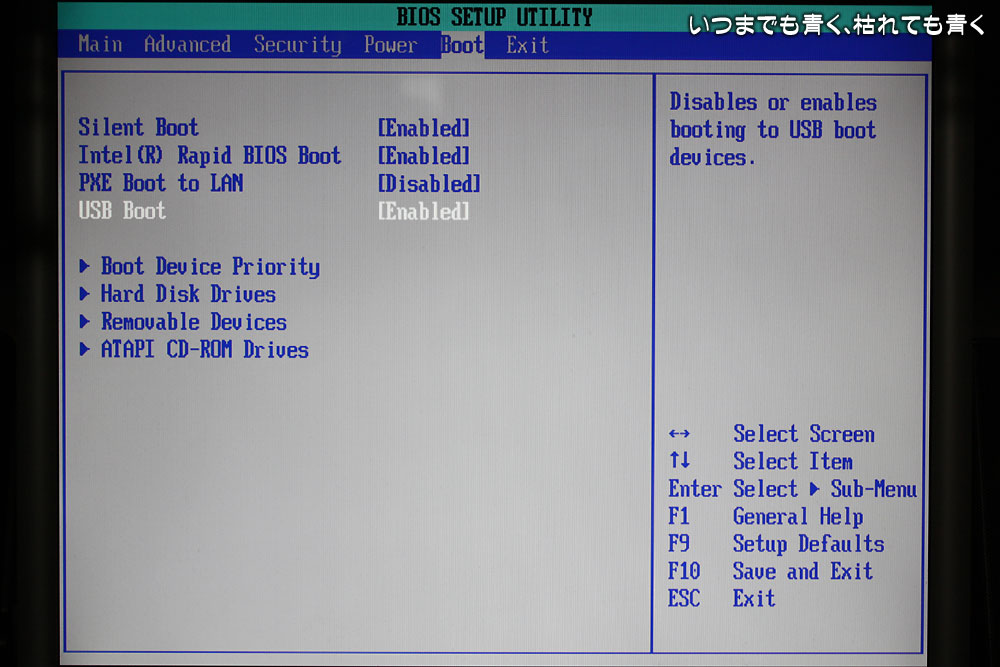 「USB Boot」が「Enabled」 | 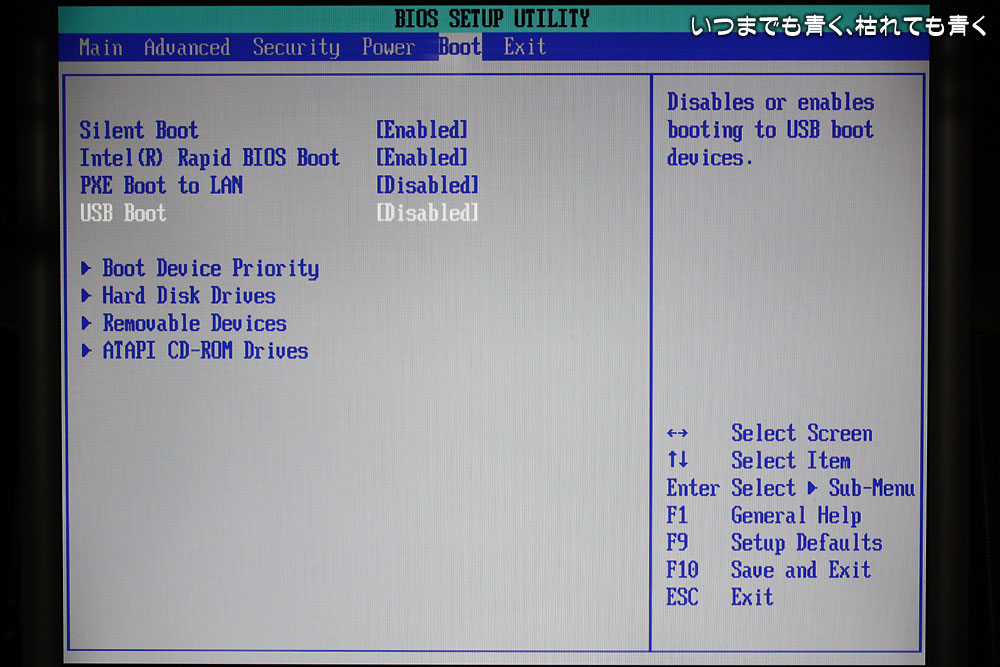 「USB Boot」を「Disabled」に変更 |
「My Book Essential」を接続したまま、再起動させると・・・・
結果はダメ、Windowsの起動前で画面が止まってしまいます。
次は、「Legacy USB Support」が「Enabled」になっていたのを「Disabled」に変更。この変更はUSB接続のマウスやキーボードを使っていると、BIOS画面でキーボードが使えなくなりますので、USB接続のキーボードを使っている場合は要注意です。私は、変換プラグを使ってPS/2接続していますので、問題はありません。
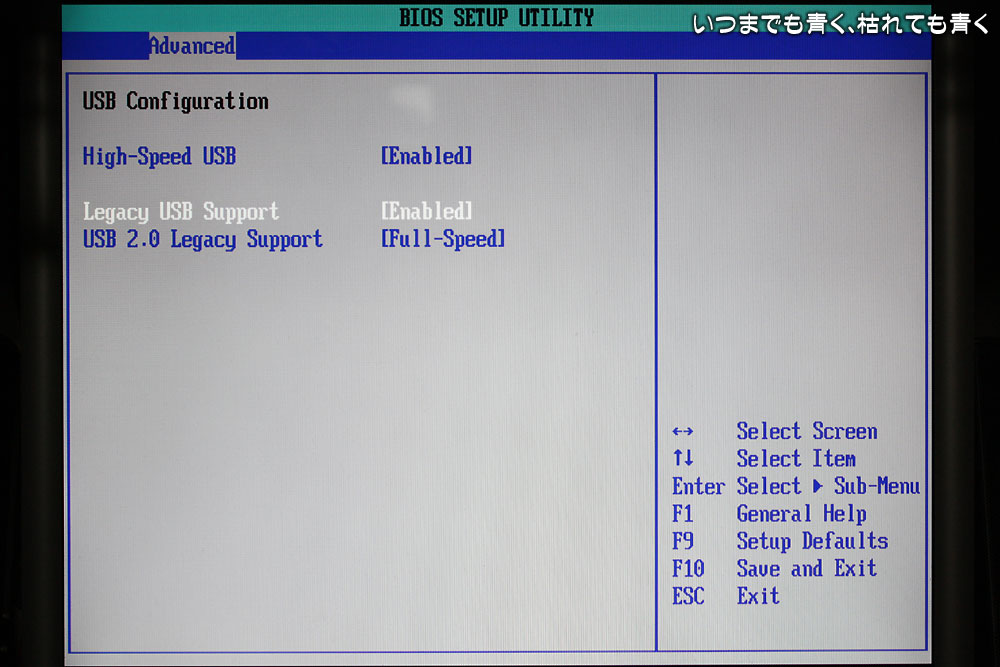 「Legacy USB Support」が「Enabled」 | 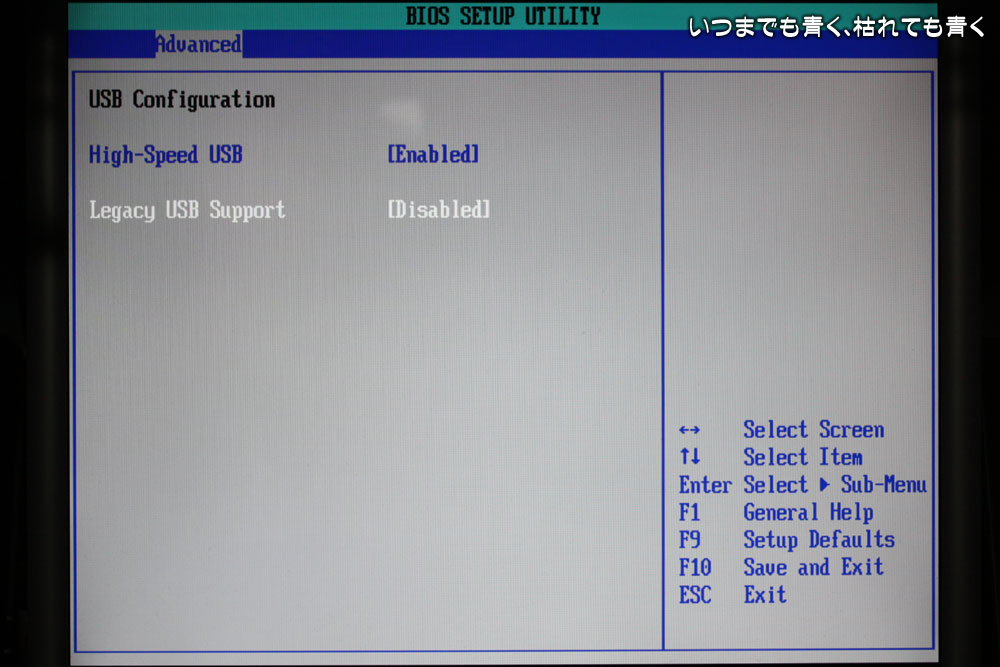 「Legacy USB Support」を「Disabled」に変更。 |
「My Book Essential」を接続したまま、再起動。
これが正解でした。「My Book Essential」が接続されていて自動電源ONで先に電源が入っていても、正常にWindowsが起動しました。「Legacy USB Support」を「Disabled」にさえすれば、「USB Boot」は「Enabled」でも問題ありませんでした。これで、気持ちよく「My Book Essential」を使っていくことができます。
いつものように、また同じようなことが起きた時のための備忘録として書いておきます。

コメント
Boot Device PriorityでUSBの順番を低くすればいいと思います。
またはBoot Device Priorityの中でUSB bootを外せるかもしれません。
マグカップさん。
記事には書かなかったのですが、「Boot Device Priority」でUSBの順番を変えてもダメでした。「USB Boot」を「Enabled」から「Disabled」にしても変化無しだったので、そもそもPriority以前に、USBからのBootの設定が原因ではありませんでした。
私のパソコンの場合は、「Legacy USB Support」を「Disabled」に変更する事で回避できましたが、それぞれのパソコンの状況で回避できるやり方が異なったり、回避できなかったりするようで、「こうすれば良い」と一概に言えないということだそうです。
私の方法も、正解のひとつとして存在することも確認しました。