

パソコンを複数お持ちの多くの方は、パソコン同士でデータやプリンタなどの機器を共有したりするために、ホームネットワークを構築していると思います。我が家も私用、奥さん用、子供たち用のパソコン7台あり、ホームネットワークでプリンタなどを共有しています。7台のうち2台が今回一線から身を引く予定のWindowsXPパソコンとなります。ただ、そのWindowsXPパソコンは、ソフトやドライバの関係で完全引退させるわけにはいきませんので、このWindowsXPパソコンは、ホームネットワークには接続したままインターネットには接続ができないようにしたいと思います。
今回はその方法の覚え書きです。
ご参考までに、私のネットワーク環境は、
・ルータ&ゲートウェイ NEC-WH822H (無線LANオフ)
・アクセスポイント NEC-WR8600N (無線LANオン:5GHz テレビ用)
・アクセスポイント NEC-WR8170N (無線LANオン:2.4GHz パソコン用)
・アクセスポイント au HOME SPOT CUBE 2台 (無線LAN スマホWiFi用)
となっています。
最初に、「スタート」「設定」「ネットワーク接続」でネットワーク接続のウインドウを表示します。
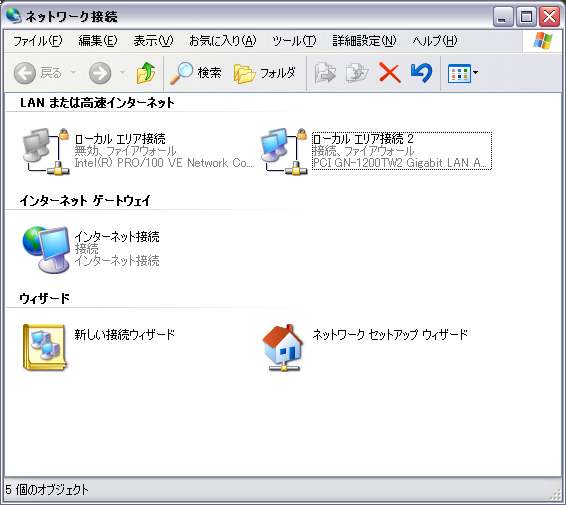
「ローカルエリア接続」をダブルクリックして、「サポート」タブを表示させると、現在の「IPアドレス」、「サブネットマスク」、「デフォルトゲートウェイ」が表示されます。当然のことですが、ルータを介していますので、IPアドレスはグローバルIPアドレスではなく、プライベートIPアドレスとなっています。
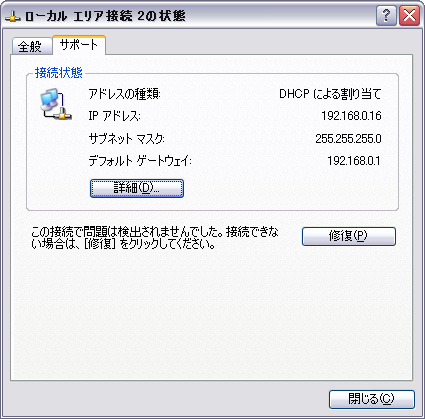
「IPアドレス」と「サブネットマスク」はそのままにして、「デフォルトゲートウェイ」を空欄、または無意味なものにしてやれば、ゲートウェイより外のネットワークには出られなくなります。
現在は「IPアドレスを自動的に取得する」設定になっていますので、まず、それを手動に変更します。
「ローカルエリア接続」を右クリックして「プロパティ」を表示します。
「全般」タブで、「インターネットプロトコル(TCP/IP)」を選んで「プロパティ」ボタンをクリックします。
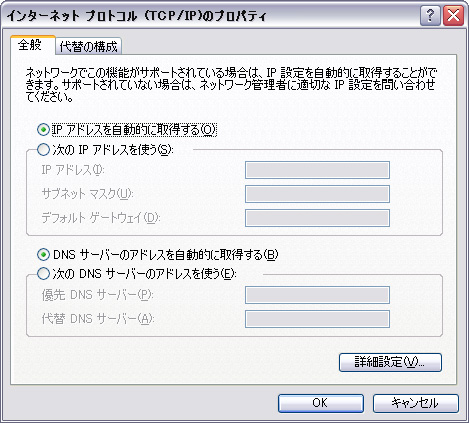
「IPアドレスを自動的に取得する」が選択されていますので、「次のIPアドレスを使う」を選んで、「IPアドレス」と「サブネットマスク」を入力します。入力する値は、最初に表示した、「ローカルエリア接続」の「サポート」タブに表示されていた値をそのまま入力し、「デフォルトゲートウェイ」の欄は空欄にしておきます。
入力したら、下の「OK」をクリックします。
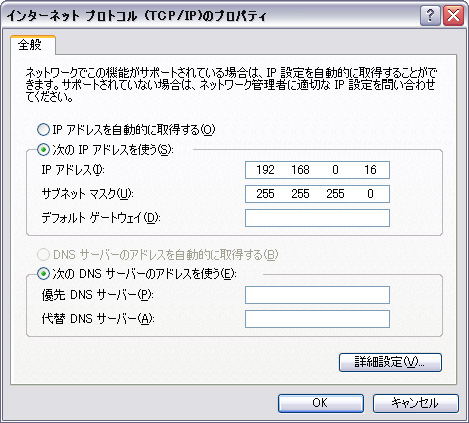
「OK」をクリックした後、もう一度、「ローカルエリア接続」をダブルクリックして、「サポート」タブを表示させて、正しく「IPアドレス」、「サブネットマスク」、「デフォルトゲートウェイ」が変更されているかを確認します。
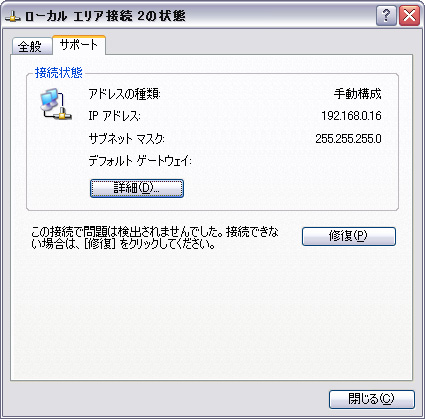
「ネットワーク接続」のウインドウからも、「インターネットゲートウェイ」が消えました。
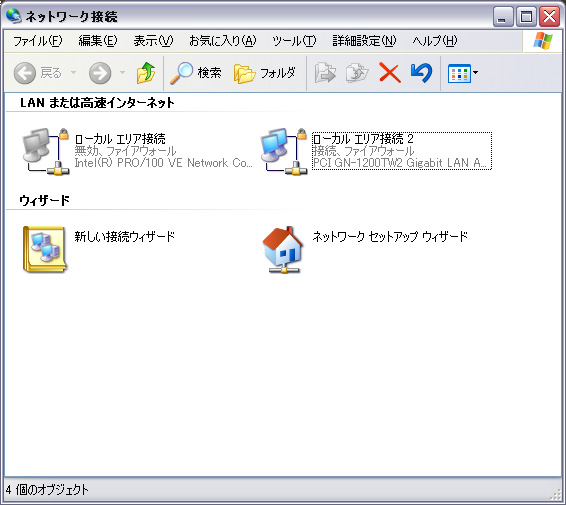
これで、WindowsXPパソコンは、ホームネットワーク内ではデータや機器の共有が可能なままですが、インターネットには接続できなくなりました。
【このエントリは、4月14日にFCBlogに障害があったため、4月15日に4月14日付で掲載しました。】

コメント